


Ako obísť kontrolu hardvéru pri inštalácii Windows 11

Hlavnou zmenou tohto softvéru je možnosť inštalácie z upgradu.
Doteraz program Rufus podporoval inštaláciu Windows 11 na nepodporovaný počítač len z čistej inštalácie. Program má veľkosť menej ako 2 MB. Samotný slúži len ako sprostredkovateľ pri vytváraní inštalačného média, ISO obraz systému potrebujete stiahnuť samostatne.
Ako na to?
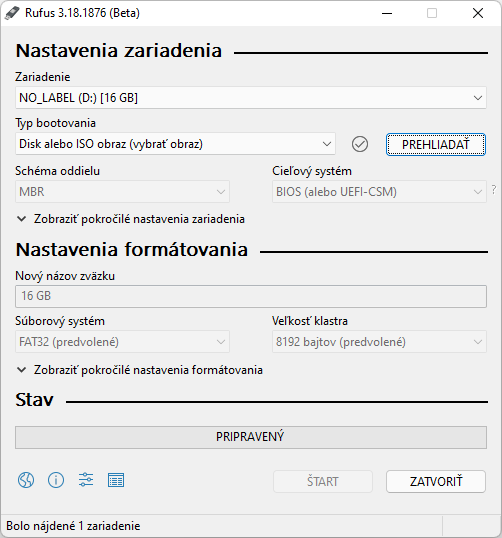
- Stiahnite si program Rufus 3.18 a spustite ho s administrátorskými oprávneniami (pravým tlačidlom na ikonu programu).
- K systému potrebujete mať pripojený flash disk s minimálne 8 GB kapacitou.
- Stiahnite si Windows 11 z oficiálnej stránky Microsoft.
- V rozbaľovacom zozname sa prepnite zo štandardnej inštalácie na druhú položku – Extended Windows 11 Installation (no TPM / no Secure Boot)
- Stlačte tlačidlo ŠTART na vytvorenie bootovacieho flash disku. Ten môžete použiť pri čistej inštalácii po zapnutí počítača a nabootovaní z tohto pamäťového média. Takisto ale môžete spustiť inštaláciu priamo v systéme Windows 10.
Prečítajte si aj:

20. februára 2022
2m
Windows 11 bez internetu nenainštalujete. Mení sa zásadná vlastnosť



Podobné články

11. decembra 2025
2m
Windows 11: Táto malá súčasť vás bude oberať o RAM
7. decembra 2025
2m
Windows 11 dostane nový vzhľad špecifickej funkcie

1. decembra 2025
2m
Služba Microsoft Teams bude od nového roka rýchlejšia

27. novembra 2025
2m
Windows 11 bude aktualizovať aplikácie ďalším spôsobom

24. novembra 2025
2m
Windows 11 zabráni pirátskym aktiváciám

23. novembra 2025
2m
Poznámkový blok vo Windows 11 dostáva 2 nové funkcie

23. novembra 2025
3m